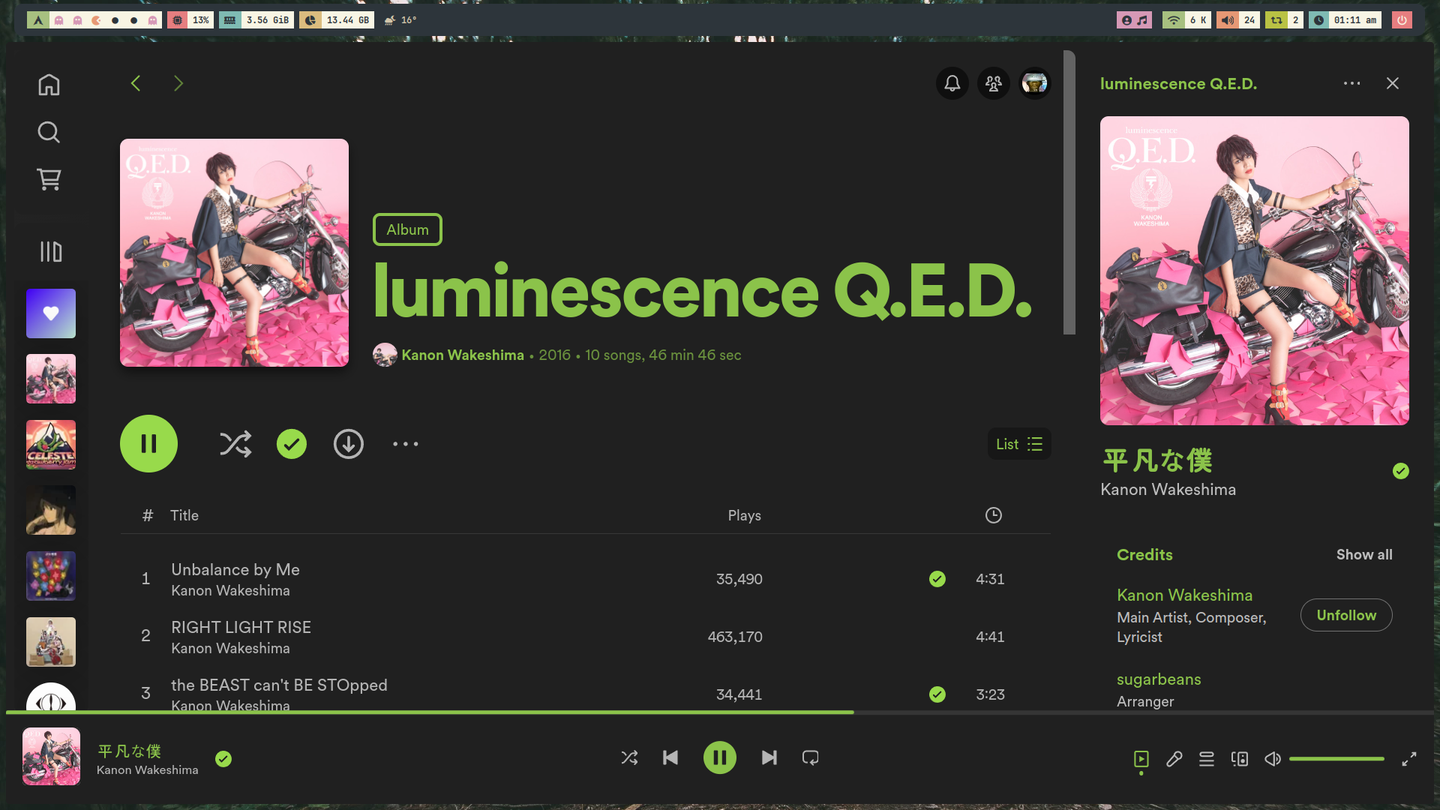
Hoy estuve usando mi Arch Linux mientras escuchaba a mi cantante favorita, Kanon Wakeshima, una artista japonesa increíble. Pero me di cuenta de que la mayoría de su discografía está bloqueada para países extranjeros, incluyendo mis álbumes favoritos.
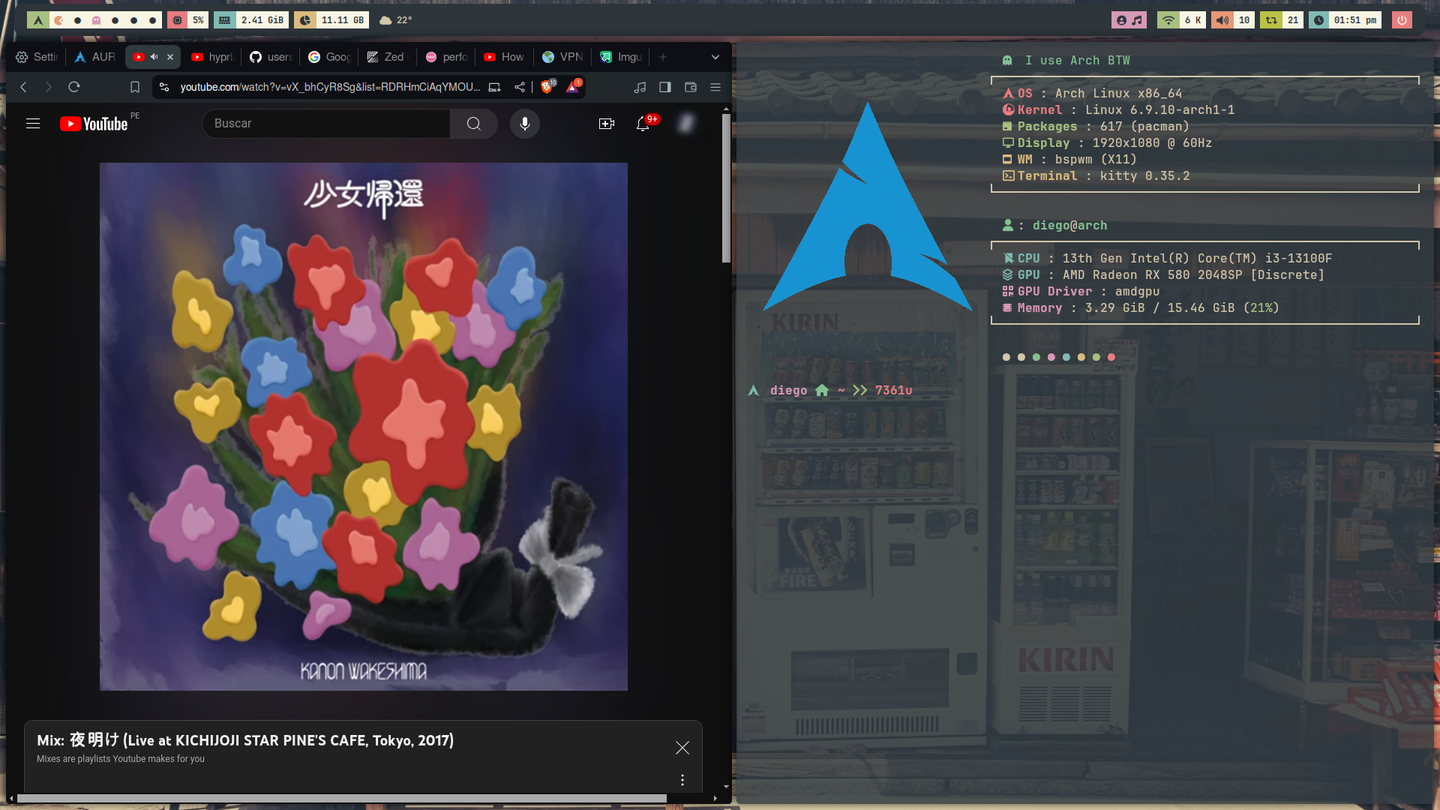
Así que llevo un par de años con Spofify con nacionalidad Japonesa para tener toda su discográfica. Pero lo malo es que me puedo loggear a esta si no “estoy” en Japón, así lo que hago es usar un VPN para conectarme y después me desconecto para no gastar su uso gratuito, en mi caso uso ProtonVPN ya que tienen VPN en Japón gratuitos.
En Windows y Android, Proton te da facilidades dándote una app. en linux también, pero para unas distros, las mas sencillas, en mi caso estoy usando ArchLinux (Con el Window Manager BSPWN y los dotfiles de Gh0stzk para los interesados). Y esto se vuelve mas complicado, teniendo muchos errores al principio con la app de linux de Proton, pero existe una forma mas compleja y mejor diria yo, ya que en cuanto al plan gratuito actual de Proton no te dejan conectarte a un país que quieras, si no que es al azar entre 5 países y cambiando teniendo un ColdDown de 20 min. Así que esta jodido.
Este método mas complejo es usando OpenVPN con los VPNs de Proton.
Paso N°1
Primero que todo se va a requerir un archivo de configuración de la VPN de Proton, esta se consigue en la pagina de descargas de Proton. Esta sección de configuración para OpenVPN se consigue abajo de la sección de descarga de clientes de ProtonVPN.
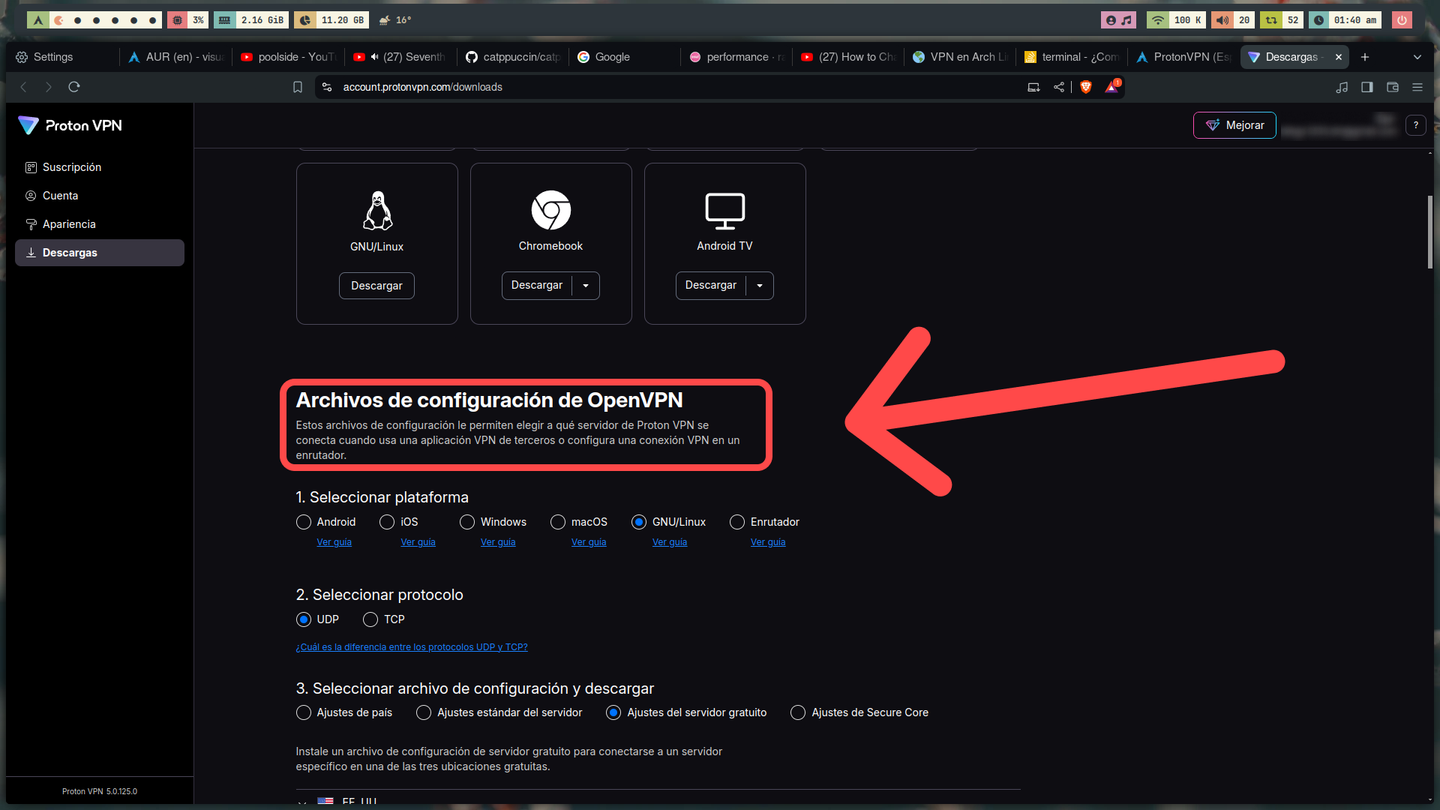
Acá escogeremos:
- La plataforma (en mi caso Linux)
- El protocolo (El que tiene POR DEFECTO)
- Ajustes de servidor (El gratuito xD)
- País (En mi caso Japón)
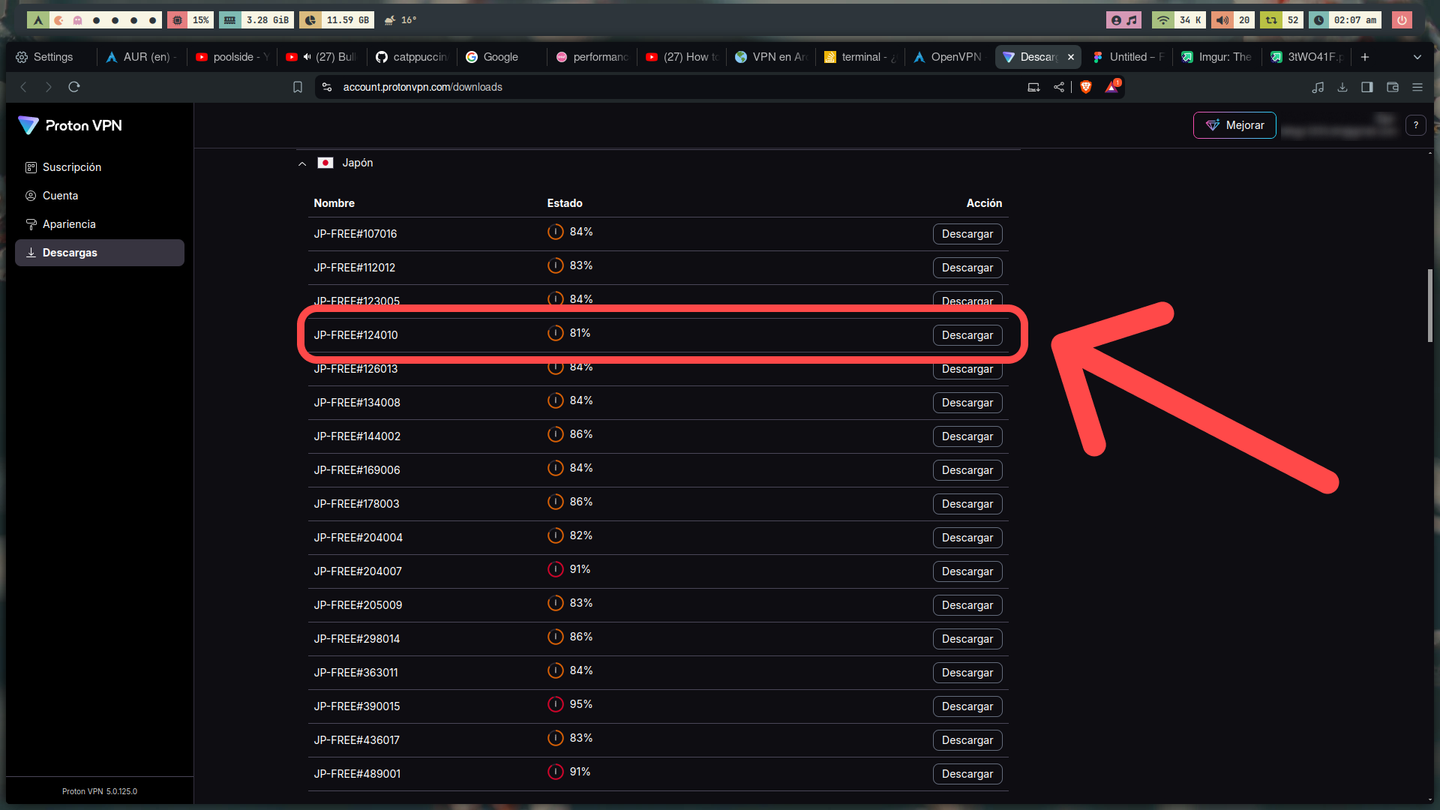
Siempre escojan el servidor con menor porcentaje.
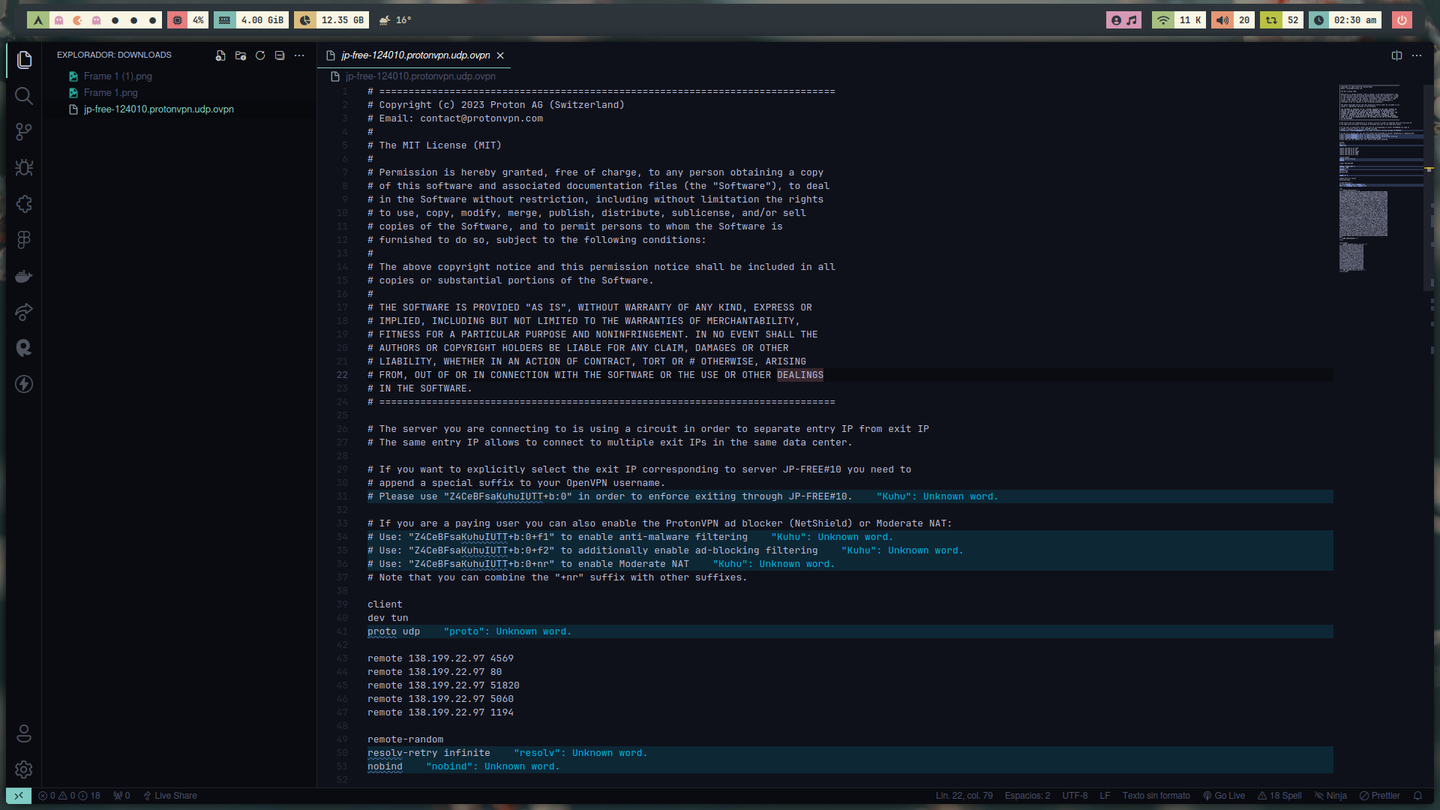
Ahora que ya tenemos nuestro archivo de configuración lo podremos abrir con un editor de texto de elección, en mi caso VSC:
Paso N°2
Seguimos con la configuración de OpenVPN, en este paso tienes que averiguar la versión de tu Systemd, lo mas común es que sea superior a la versión 229, en el caso que no, puedes visitar el foro oficial sobre esta guía.
En el caso que si sea superior primero tendremos que descargar este AUR:
# Script usando Paru
paru -S openvpn-update-systemd-resolved
Después de terminar la descarga te debe haber salido este mensaje al final:
To complete the installation, please add this script to your OpenVPN
settings for each of the VPNs you wish it to manage the DNS for:
    script-security 2
    up /usr/bin/update-systemd-resolved
    up-restart
    down /usr/bin/update-systemd-resolved
    down-pre
Paso N°3
La pregunta es donde ponemos este script en el archivo de configuración. Lo haremos antes de los tokens.
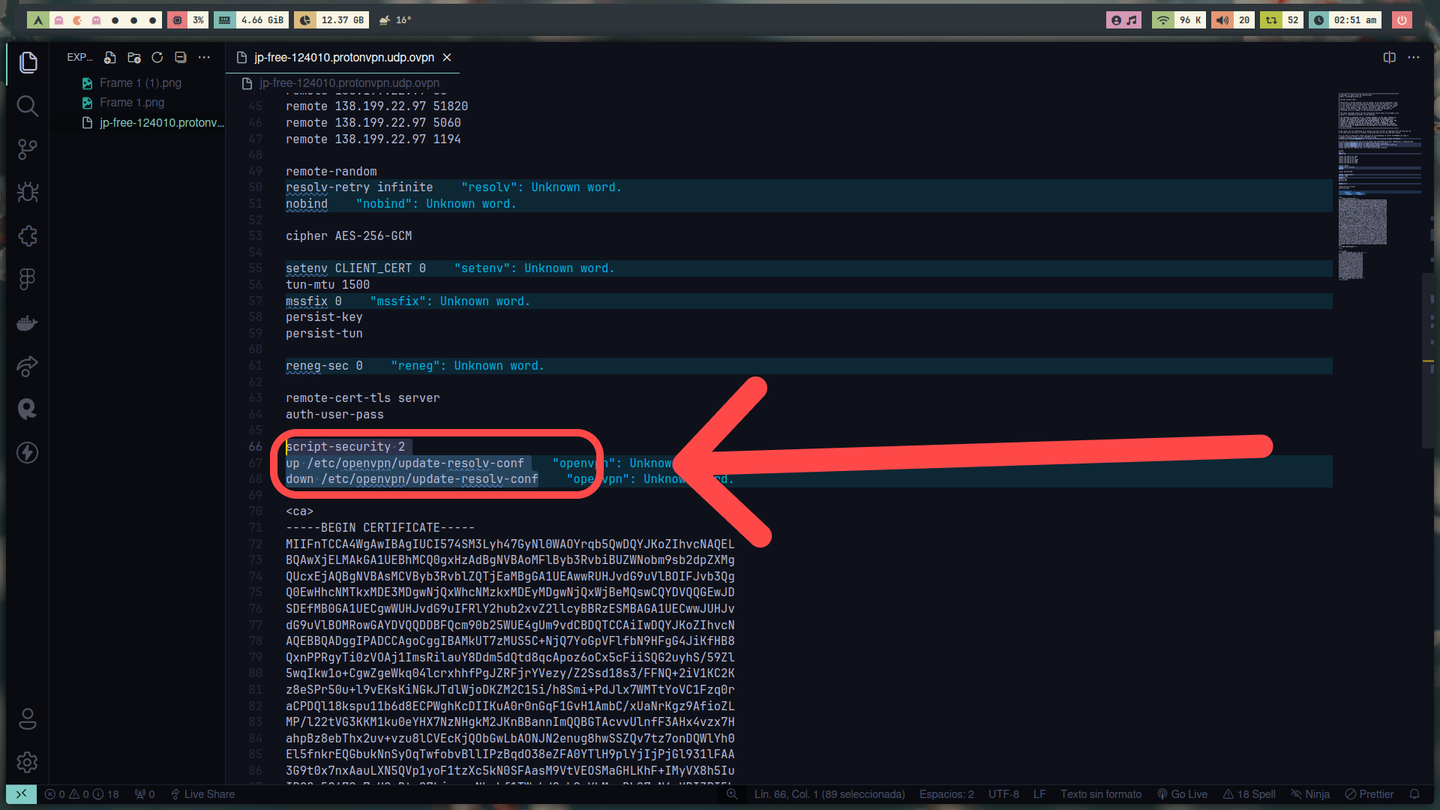
Acá vemos que arriba de la zona de los toquen hay un script semejante al que tenemos pero que le falta algunas lineas, así que remplazaremos estas por lo que nos dio el AUR.
# Scripts previos

script-security 2
up /usr/bin/update-systemd-resolved
up-restart
down /usr/bin/update-systemd-resolved
down-pre

# Tokens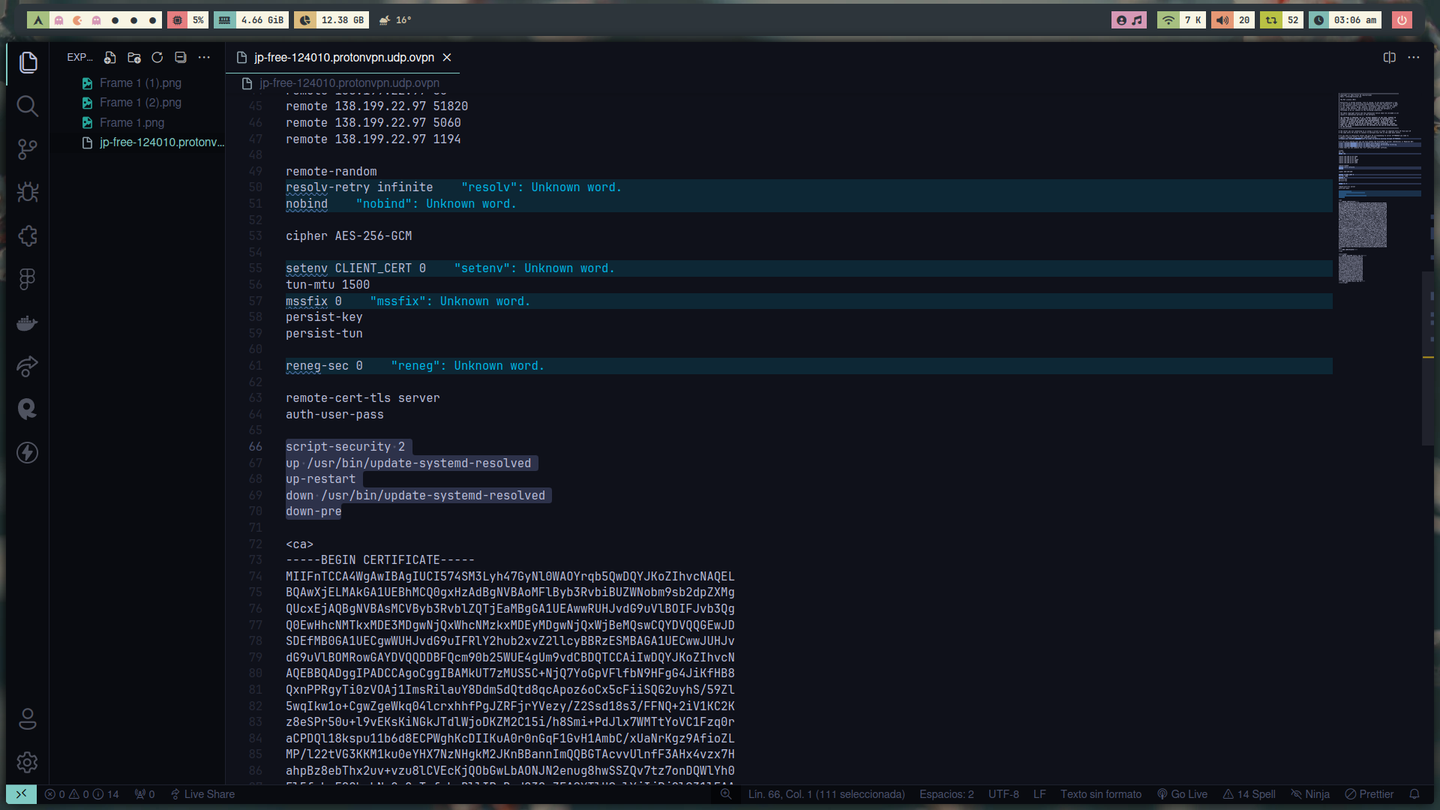
Paso N°4
Después de modificar nuestro archivo vamos a re nombrarlo si quieres a algo mas pequeño, en mi caso lo llamare jp.ovpn. Este lo moveremos o copiaremos en la carpeta /etc/openvpn/client/. Pero esto tiene que ser estando en superusuario.
Recuerda que tienes que remplazar jp.ovpn por el nombre del archivo que tiene o al que le cambiaste.# Copiamos el archivo *.ovpn a /etc/openvpn/client/
sudo cp jp.ovpn /etc/openvpn/client/Casi para terminar iniciaremos los servicios:
# Comprobamos el status del servicio.
sudo systemctl status systemd-resolved

# En el caso que este desactivo lo activamos con
sudo systemctl start systemd-resolved
Ahora Iniciamos OpenVPN con este script:
# Iniciar OpenVPN
sudo openvpn /etc/openvpn/client/jp.ovpn
Paso N°5
En este punto ya debes ver en tu terminal mensajes de autentificación, donde se consiguen estos valores, tenemos que volver a la pagina de Proton, en la sección cuenta. Acá nosotros scrollearemos un poco abajo.
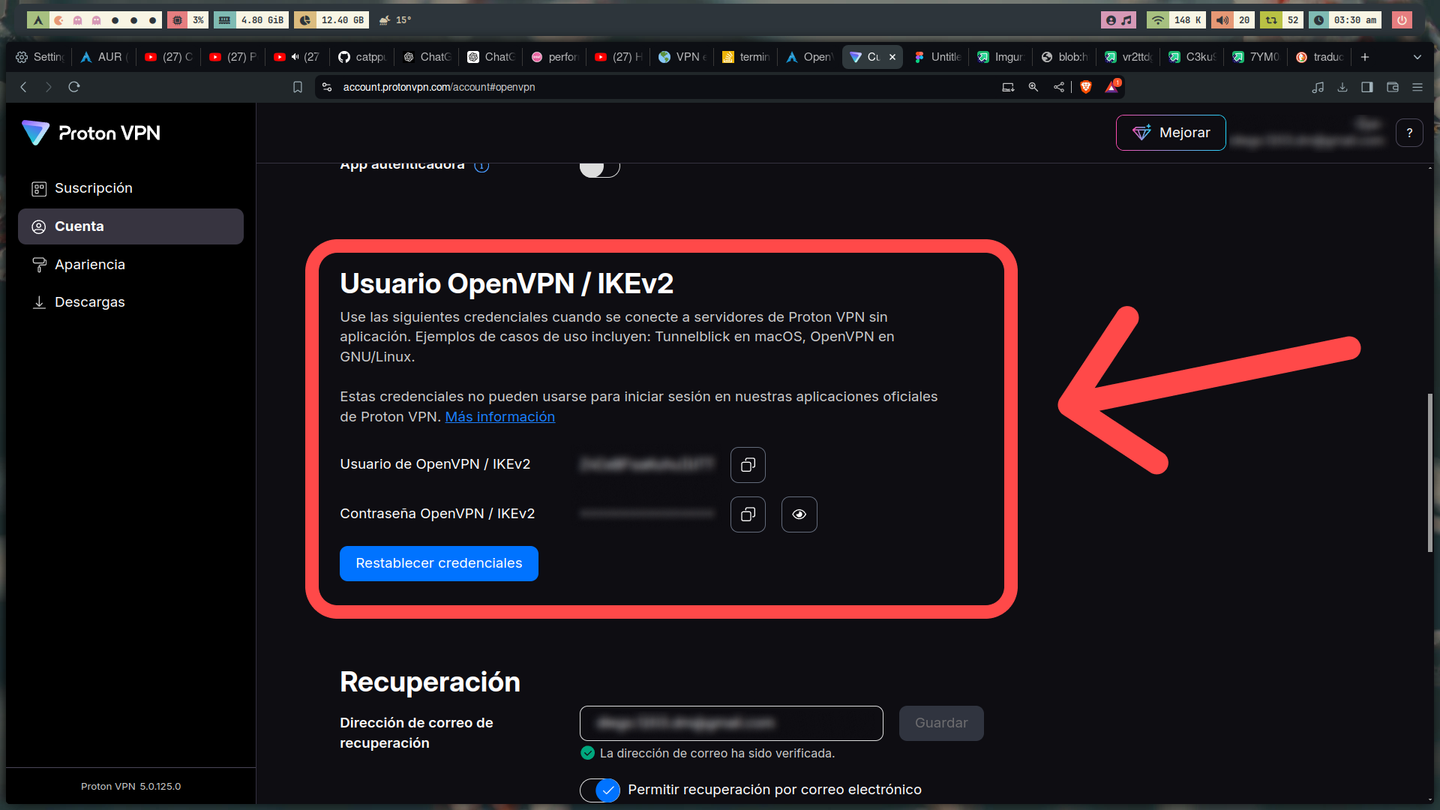
Copias y pegas las credenciales en tu terminal.
NOTA: Si al autentificarse le da un error de cache, restablezca las credenciales en el botón azul inferior donde están las credenciales.
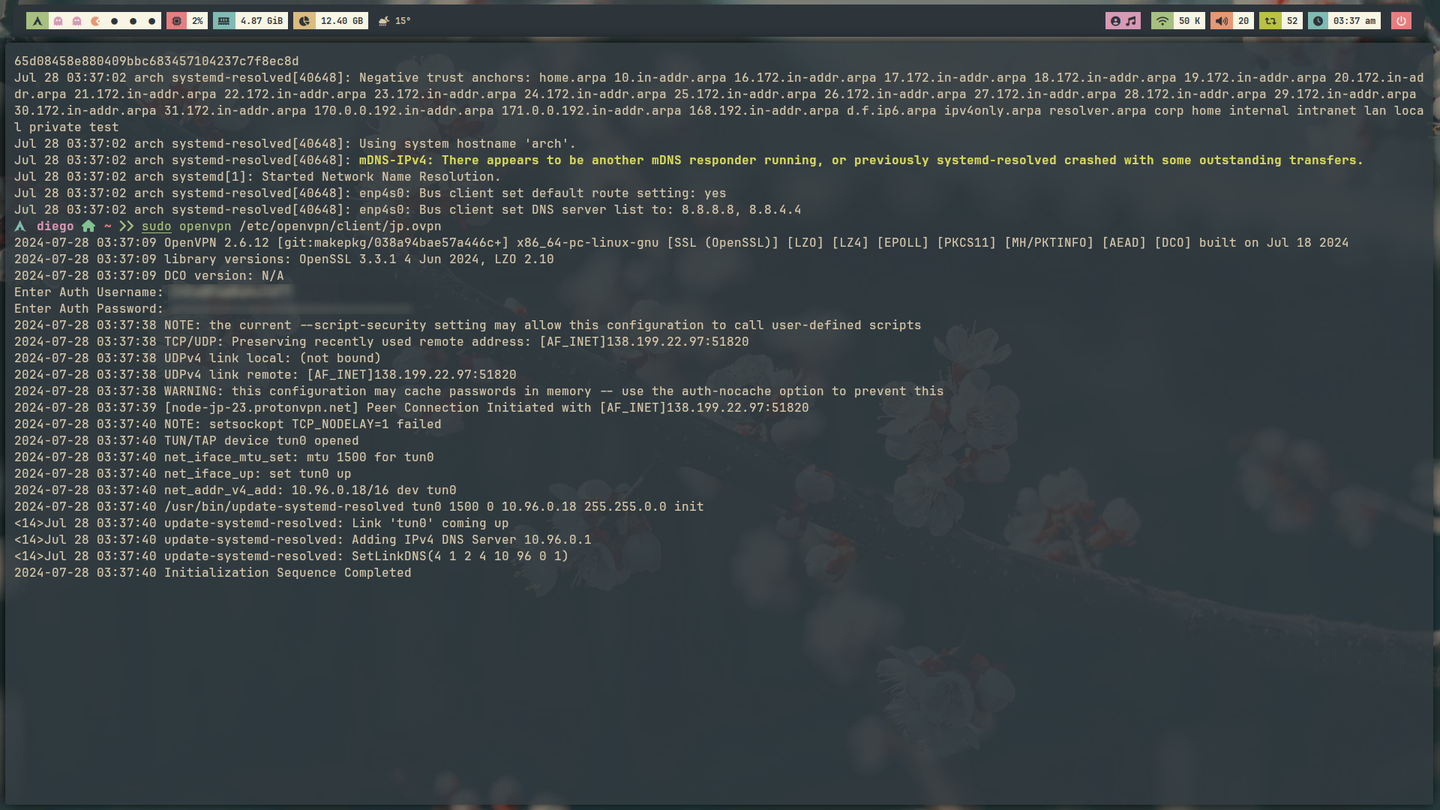
Y con eso finalmente estarás en el Internet de otro país.
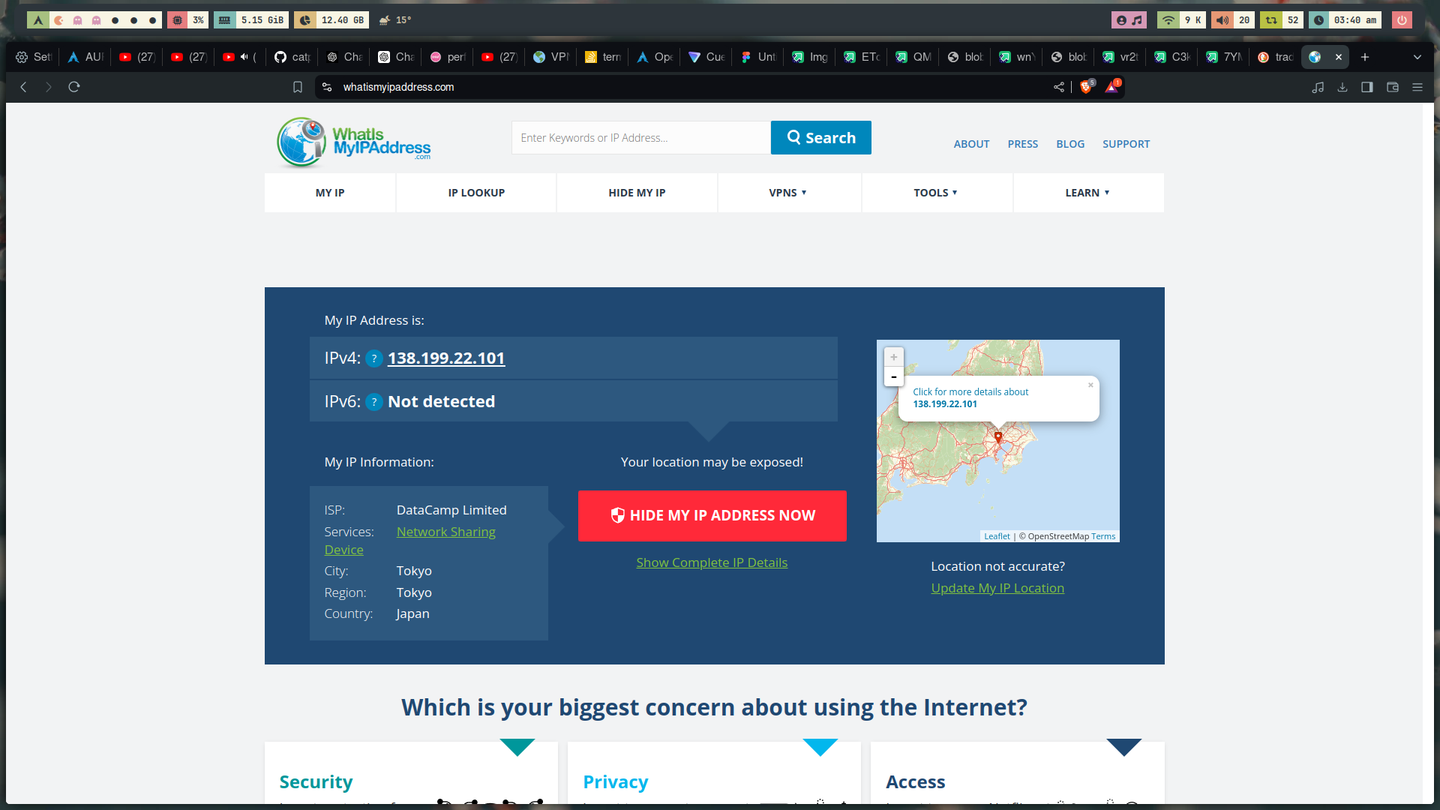
Conclusión
Sip, el lo que el fanatismo de una cantante me puede hacer para escuchar su música banneada en mi país. Pero hey. ahora puedo disfrutar de mi álbum favorito de ella.